本記事ではプラグイン「Japanese Font for WordPress (旧名:Japanese Font for TinyMCE)」(以下、JFW)を紹介します。
JFWを導入すれば、ビジュアルエディタ上で、手軽に気軽に手書きフォント等を用いた記事を作成することができます。
特にWordPress初心者向け。
「記事に他サイトと違ったフォントを使って個性を出したいけど、フォントの導入方法がよくわかんない」とか「めんどくさい」とか思っている方にはきっと重宝するでしょう。
【2026年6月25日追記】
クラシックエディタ環境における利用でのレビューとなります。
現在はGutenbergにも対応していますが、一部フォントのみ利用可能です。

Japanese Font for WordPressの機能
JFWは「Tiny MCE Advanced 」の拡張プラグインです。
従って、同プラグインのインストールが利用の前提となります。
JFWの具体的な機能は、ビジュアルエディタに各種日本語フォントを追加するものです。
手書きフォントなども予め入っています。
また、CDNを活用することによって、外部フォントを利用する際にネックとなる速度低下にも対策がとられています。
Japanese Font for WordPressの利用法
利用法その1
通常、外部フォントを読み込むためには個別の設定が必要となります。
本ブログでも以下の記事で扱っています。
しかしこうした作業が「煩わしい」とか「難しい」という方も多いでしょう。
WordPress初心者でも記事内で外部フォントをお手軽に導入して使うことができるのがJFWの長所です。
利用法その2
こちらは中級者以上向け。
JFWは「フォントのテスト用」にも使えます。
実際にフォントを設定するまでは、具体的にどんなイメージになるかわかりません。
最初からサブセット化などの作業をするのは少々億劫なものがあります。
JFWがあれば(下記のフォントに限りますが)事前に試してみることが可能です。
CSSがある程度わかる方なら、記事以外でもフォントを使うことができます。
japanese-font-for-tinymceフォルダ内のaddfont.cssに設定があるので、style.css内で指定すればOK。
詳しくは後述します。
Japanese Font for WordPressに実装されているフォント
タイトルでは「手書きフォント」としていますが、その他のフォントも入っています。
具体的には以下の通り。
- ふい字フォント
- Noto Sans Japanese(標準・太字・細字)
- こころ明朝体
- エセナパJ
- ほのか丸ゴシック
- たぬき油性マジック
- 青柳衡山フォントT
Japanese Font for WordPressの導入・使い方
1 JFWをインストールする
テンプレですが、一応書いておきます。
WordPress管理者画面サイドバーのプラグインをクリック
→新規追加をクリック
→プラグインを検索
→インストール
特に設定などは必要ありません。
インストール完了時点で使えるようになっています。
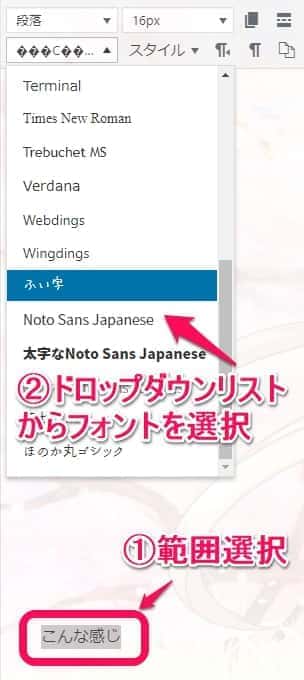
2 記事内で使う場合
方法は通常のビジュアルエディタのフォント指定と同じ(あくまで拡張プラグインですので)。
具体的には下記画像を見て下さい。
3 記事以外の場所へ使う場合
JFWのaddfont.cssにおけるフォントの設定は次の通り。
- ふい字フォント:Huifont
- Noto Sans Japaneseの普通:Noto Sans Japanese
- 同細字:Noto Sans Japanese-100
- 同太字:Noto Sans Japanese-900
- エセナパJ:esenapaj
- ほのか丸ゴシック:honokamaru
この中から使いたいフォントを選んで、style.cssに記述することで適用させます。
例えば弊サイトのタイトルに「ほのか丸ゴシック」を使いたい場合は、
.sitename{
 font-family: 'honokamaru' ;
}
必要に応じて「!important」を加えます。
Japanese Font for WordPressの設定

ぶっちゃけ、見たままです
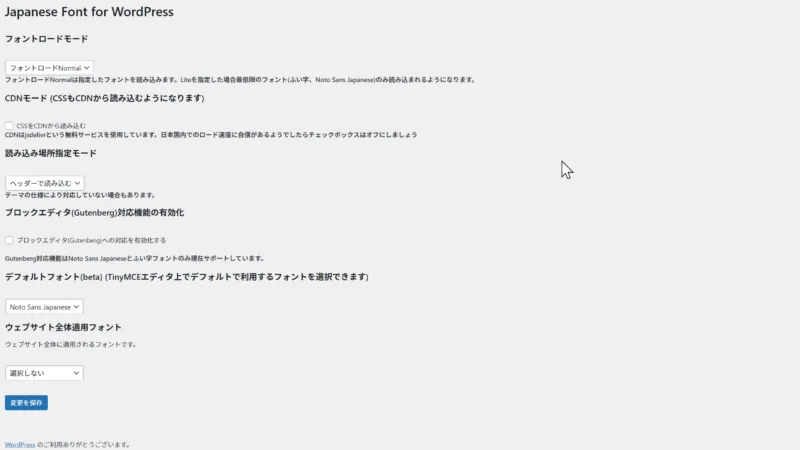
フォントロードモードは、使うフォントが限られる場合に有効。
基本はnormalでOKです。
CDN利用はお好みですが、最近のレンタルサーバーは基本高速。
チェックボックスオフでいいと思います。
読み込み場所指定モードは環境に応じて。
まずフッターを試してみて、ちらついたりCLSが出たりするようならヘッダーにするといいです。
デフォルトフォントやウェブサイト全体適用フォントは必要に応じて設定してください。
手書きフォントの実践例
サイトタイトル・メニュー・その他アクセント部分です。
当サイトで以前に導入していた「手書き文字風ボタン」です。
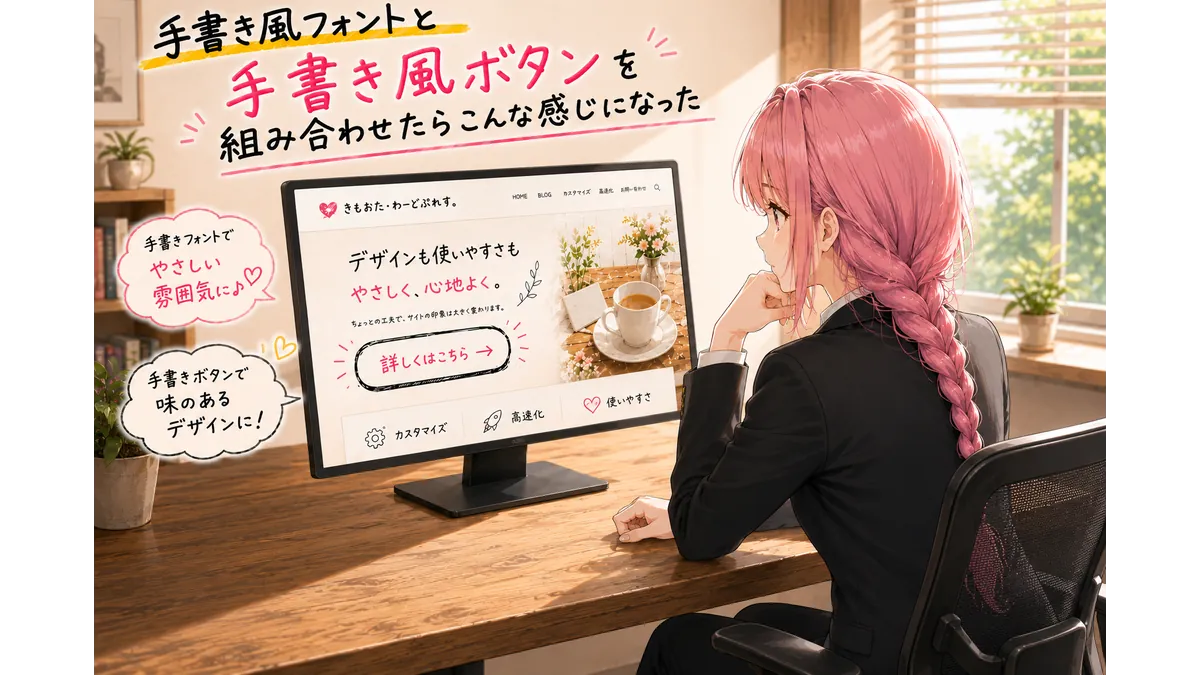
いずれもJFWを使えば簡単に実装できます。
他にも色々考えてみてください!
プラグインの作者様
@raspi0124 様。
私とは「小説家になろう」繋がり。
小説家になろうの活動報告にコメントいただいて見に行ってみたらWordPressのプラグインを作っていらっしゃった次第です。
先述の通り、特にWordPress初心者にとっては需要がありそうなので紹介させていただきました。
ちなみに本プラグインの高速読込の機能は当サイトの記事が実装のきっかけになったもの。
現在はサイト全体でコメントを非表示にしてますので、こちらに記させていただきます。
raspi0124 への返信。
おー!
ぜひぜひお試し下さいませ
raspi0124
raspi-diary.com
fmfm..ちょっとこれ、自作の日本語フォントをTinyMCEで使えるようにするプラグインに実装してみます。
いい情報をありがとうございます!
Japanese Font for WordPressへのリクエスト
作者様サイトのプラグイン説明ページに「新しく導入してほしいフォント」のアンケートがあるので、私からのリクエストを記しておきます。
手書きフォントとして利用者の多い「たぬきゴシック」など(→実装された様子です)- 商用OKの明朝フリーフォント
あと、作者様のページにもありますが、ロードするフォントの選択機能は実装してほしいところです。
その上で選択可能なフォントを増やせば利用者も増えると思います。(→最小限のフォントのみをロードする機能が実装されています)
まとめ
サイトやブログで手書き文字を使いたい場合、初心者だと結構ハードル高いです。
Japanese Font for WordPressは、その敷居を下げてます。

よかったら使ってみてください!


私はConoHa以外を勧めない。
2016年からずっとConoHaを使い倒してきました。知人に「一番いいサーバーは?」と聞かれたら、迷わずここを教えます。
レンタルサーバーナンバーワンを誇る高速環境であることはもちろん。私が「黒い画面って何?」というド素人からサイト制作のプロになれたのは、傍らにずっとこのはちゃんがいてくれたから。
私がConoHaを使い続ける、嘘偽りない理由です。
※ConoHaに初めて入会の方限定。
本CTAの画像もしくはボタンを押してWINGパック12か月以上を契約すると、最大5000円割引してもらえます。