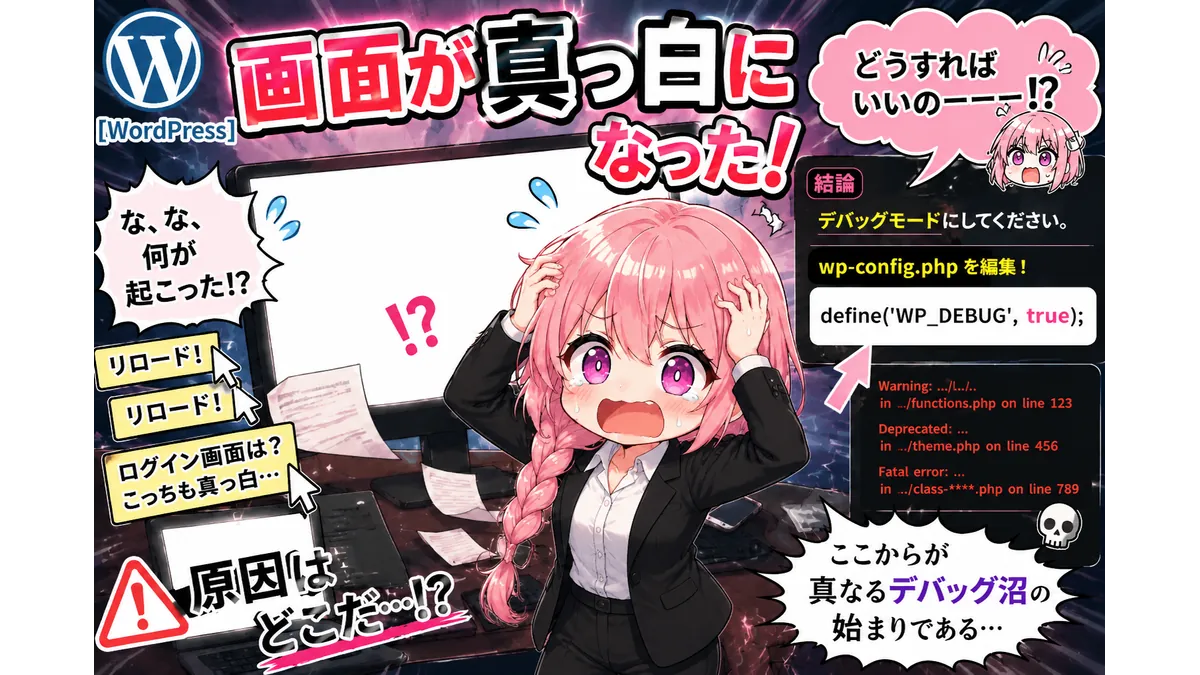
テーマのカスタマイズしてたら画面真っ白になっちゃった!?
どうすればいいの
後から思えば原因は単純でした。
しかし当時の私は、その単純な事実に辿り着くまで数時間を費やすことになります。

画面が真っ白に!
さかのぼること9年前、小説サイトを立ち上げるためWordPressを始めたばかりの話です。
初心者だった私は「おもちゃ」を手に入れて喜んでいました。
せっかくなのでテーマを色々試したくて次から次に乗りかえていたところ……
画面が真っ白!
な、な、何が起こった!?
リロード! リロード! リロード! しかし真っ白なまま。
ログイン画面は? こっちも真っ白
よし、こういうときはGoogleで検索だ!
WordPressの画面が真っ白になった時の対処法
以下のページを見つけました。

WordPressの画面が真っ白になる不具合があった場合のほとんどは、PHPのエラーが発生している場合です。
ですが、phpのエラーメッセージの表示はセキュリティ上都合が悪い情報になりますので、一般的には PHPのエラーを表示しない設定になっています。
そのため、エラーが起こって画面表示の処理が実行されていないうえに、エラーメッセージも表示されないので、画面が真っ白になるという結果になるのです。
ざっくり、真っ白なのはエラーが生じた時の仕様。
セキュリティ面から、エラーの原因を表示しないためだそうです。
wp-config.phpの該当箇所を↓の通り書き換えればいいらしい。
define('WP_DEBUG', true);falseからtrueに。
しかしwp-config.phpのどこにもそんな記述が見つかりません。
だったら、
なければ付け足せばいいじゃないか!
それくらいなら私にだってわかる。
しかしwp-config.phpに追記するも、
真っ白なままじゃん……
ここで他のサイトを見て回る──あっ! あった!
デバッグモードにならない原因が判明
書いてあったのは次の記事です。

デバッグモードに切り替える方法は簡単です。wp-config.phpを開き、先頭に
なんと、非常に単純な原因。
コード書くのは先頭じゃないとダメなんだ……
先頭に記述し直す……やった! エラーメッセージ出た!
メッセージに書いてあるテーマとプラグインをFTP経由で削除するとログイン画面出現!
無事に復旧完了しました。
一体これだけで何時間掛かったのか。
本当に疲れました。
まとめ
同じトラブルに直面して本記事に辿り着いた方。
デバッグモードを正しく記述することで、とりあえず真っ白な画面からは脱出できると思います。
……だが、しかし。
復活した画面にはきっと、エラーの行列が並んでいることでしょう。
ここからが真なるデバッグ沼の始まりであることは覚悟してください……

私はConoHa以外を勧めない。
2016年からずっとConoHaを使い倒してきました。知人に「一番いいサーバーは?」と聞かれたら、迷わずここを教えます。
レンタルサーバーナンバーワンを誇る高速環境であることはもちろん。私が「黒い画面って何?」というド素人からサイト制作のプロになれたのは、傍らにずっとこのはちゃんがいてくれたから。
私がConoHaを使い続ける、嘘偽りない理由です。
※ConoHaに初めて入会の方限定。
本CTAの画像もしくはボタンを押してWINGパック12か月以上を契約すると、最大5000円割引してもらえます。