
本記事ではWordPressプラグイン「XML Sitemap & Google News」を紹介します。
XMLサイトマップを生成するのが主な機能です。

もしかしたら、ここで首を傾げた方もいるかもしれません。

WordPressって標準でXMLサイトマップを生成してくれるよね?
対する答え。

その通りです
XMLサイトマップを作ることだけが目的なら本プラグインは不要です
WordPress 6.5で標準のXMLサイトマップに更新日付も出力されるようになりました。
WordPress標準のXMLサイトマップの使い勝手がよくなったことで、必ずしもこの手のプラグインを使う必要性は失われました。
しかし、私は現在でもXML Sitemap & Google Newsを使い続けています。
WordPress標準XMLサイトマップより、明白に優るメリットがあるからです。
もし、

あなたが私と同じ環境なら本記事を読む価値があると思います!

XML Sitemap & Google Newsの2大メリット
XML Sitemap & Google Newsを使うメリットは次の2つです。
- Googleニュース用のXMLサイトマップを生成できる
- 画像サイトマップを生成できる
2026年現在にいたっては、むしろこの2つが本体と呼んで差し支えないくらいです。
Googleニュース用のXMLサイトマップは、
Googleニュースを使っているなら便利です
WordPress標準サイトマップではGoogleニュース用サイトマップは生成できません。
一方、本プラグインならチェックを入れるだけで配信用のサイトマップを生成できます。
ただしGoogleニュースを使っていないなら無用の機能です。
正直、画像サイトマップは意見の分かれるところです
昨今ではGoogleが賢くなり、画像サイトマップを利用しなくても画像検索に表示されるようになりました。
この立場からは不要といえます。
※画像に適切なalt属性を付与しているものとします。
ただし画像サイトマップがあれば、Googleへ画像情報をより明示的に伝えられます。
そのため私は保険として有効化しています。
XMLサイトマップとHTMLサイトマップの違い
XMLサイトマップとHTMLサイトマップ。
両者は名前が似ているため混同されがちです。
そのためプラグイン設定の前に、両者の区別について説明します。
「訪問者」とわざわざカギ括弧で括ったのは意味があります。
①記事を読みに来た「人間」を対象とするHTMLサイトマップ
②クロールしにきたGoogleの「ロボット」を対象とするXMLサイトマップ
HTMLサイトマップについて知りたい方は、こちらをお読みください。
https://kimoota.net/ps-auto-sitemap/XML Sitemap & Google Newsの設定
XML Sitemap & Google Newsの売りは「シンプル」
私が同プラグインを使い始めたのは、他のプラグインと比較して簡単そうに見えたから。
作者もこう言っています。
他の XML サイトマップ用プラグインと比べて、本プラグインの便利な特徴は単純さです。
実際、まったくの初心者だった私にも簡単に使えました。
以下、XML Sitemap & Google Newsの使い方です
以下、主要なものに絞って説明します。
XML サイトマップ -一般
サーバー
プラグインを選択します。
XML サイトマップに含めない
わからなければ両方ともチェックしないのが無難です
Google サーチコンソール・Bing ウェブマスターツール
個人的にはスルー推奨です
連携しなくてもサイトマップは生成されます。
私自身は利用していません。
XML サイトマップ -投稿タイプ
一般
「投稿」、「固定ページ」ともチェックを入れます。
投稿
- 分割は「なし」。
- Update the Last Modified date on each new comment.はチェックを入れます。
- イメージタグは後述。
Google の John Mueller(ジョン・ミューラー)氏は、「ウェブページと画像を1つのサイトマップにまとめるべきか、それとも分けるべきか?」という質問に対し、次の通り答えています。
どちらのやり方も機能する。
Google 側の技術的な仕組みで言うと、発見したサイトマップをすべて統合して 1 つの大きなファイルにまとめる。そして、それを処理する。
したがって URL 情報をどのようにサイトマップに分けるかはほとんどの場合はサイト管理者次第だ。設定やCMS、サーバー、インフラなどそういったものに合わせて都合がいいものを選択してかまわない。
サイトマップがどう分かれているかは、Google にとっては重要なことではない。引用:海外SEO情報ブログ「1つにまとめたサイトマップと分割したサイトマップ、Googleのクロールに違いは出るのか?」
「imageタグを付加」は、「なし」「Featured Image(=アイキャッチ)」「添付画像」。
投稿ページは、画像が重要なサイトなら「添付画像」、そうでないならアイキャッチ画像が無難です。
当サイトは「添付画像」を選択しています。
技術サイトでは本文中のスクリーンショットや図解に価値があるためです。
このあたりの考え方にきましては、こちらの記事をお読みください。
固定ページは、サイトとページの性質によります。
私は「なし」にしています。
XML サイトマップ -Taxonomies
一般
カテゴリとタグを足した数くらいにとらえていただければOKです。
小規模サイトならデフォルトの2000のままで基本大丈夫です。
タクソノミー
ここは判断が分かれます。
私としては、
「タクソノミーを含める」にチェックを入れないことを推奨します
カテゴリ・タグページの内容が薄い場合、検索エンジンに価値の低いページと判断される可能性があります。
特にカテゴリ・タグに属する記事の数が少ない場合は入れない方がいいでしょう。
考え方は色々あります。
自サイトのカテゴリページにも価値があると思うのであればチェックしてください。
投稿者
数字はエンタープライズでもない限り、デフォルトのままでOK。
投稿者も1人での運営ならチェック不要です。
高度な設定
基本的に空白のままでOKです。
Googleニュースサイトマップ
一般
パブリケーション名はGoogleニュースで登録したもの。
カテゴリーはGoogleニュースで「セクション」として登録したものにチェックを入れます。
高度な設定
有料版の機能なので省略します。
記事編集画面の設定ウィジェット
記事編集画面にもXML・Googleニュース両方の設定ウィジェットがあります。
例えばnoindex設定にしたときは2つのウィジェットに「含めない」を入れて下さい。
詳しくはこちらの記事をお読みください。
WordPressの「表示設定」
WordPressの「表示設定」に画像で示した3つの項目が新たに加わります。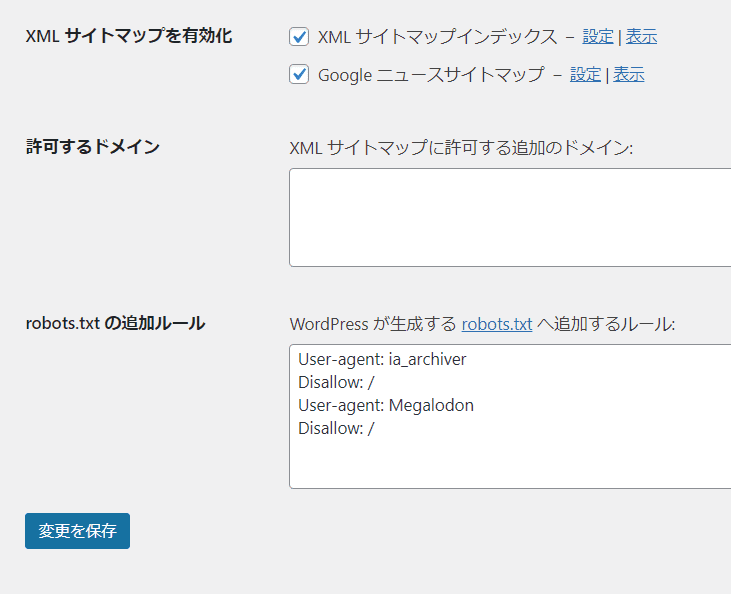
XMLサイトマップを有効化
基本は両方ともチェック。
Googleニュースを使わないならチェックを外します。
許可するドメイン
空欄のまま。
robots.txtの追加ルール
必要なければ空欄のままで構いません。
私の記述している内容は画像の通り。
記述の意味は、こちらの記事を御覧ください。
まとめ
今となっては全面的におすすめするプラグインではなくなりました。
しかし、

刺さる人にとっては今でも刺さるプラグインです!


私はConoHa以外を勧めない。
2016年からずっとConoHaを使い倒してきました。知人に「一番いいサーバーは?」と聞かれたら、迷わずここを教えます。
レンタルサーバーナンバーワンを誇る高速環境であることはもちろん。私が「黒い画面って何?」というド素人からサイト制作のプロになれたのは、傍らにずっとこのはちゃんがいてくれたから。
私がConoHaを使い続ける、嘘偽りない理由です。
※ConoHaに初めて入会の方限定。
本CTAの画像もしくはボタンを押してWINGパック12か月以上を契約すると、最大5000円割引してもらえます。