

記事をページ分割したら、ページナビがどこにあるか見つけられない……

はじめに
子テーマ を前もって用意してください。
子テーマの重要性については、こちらの記事を御参照ください。
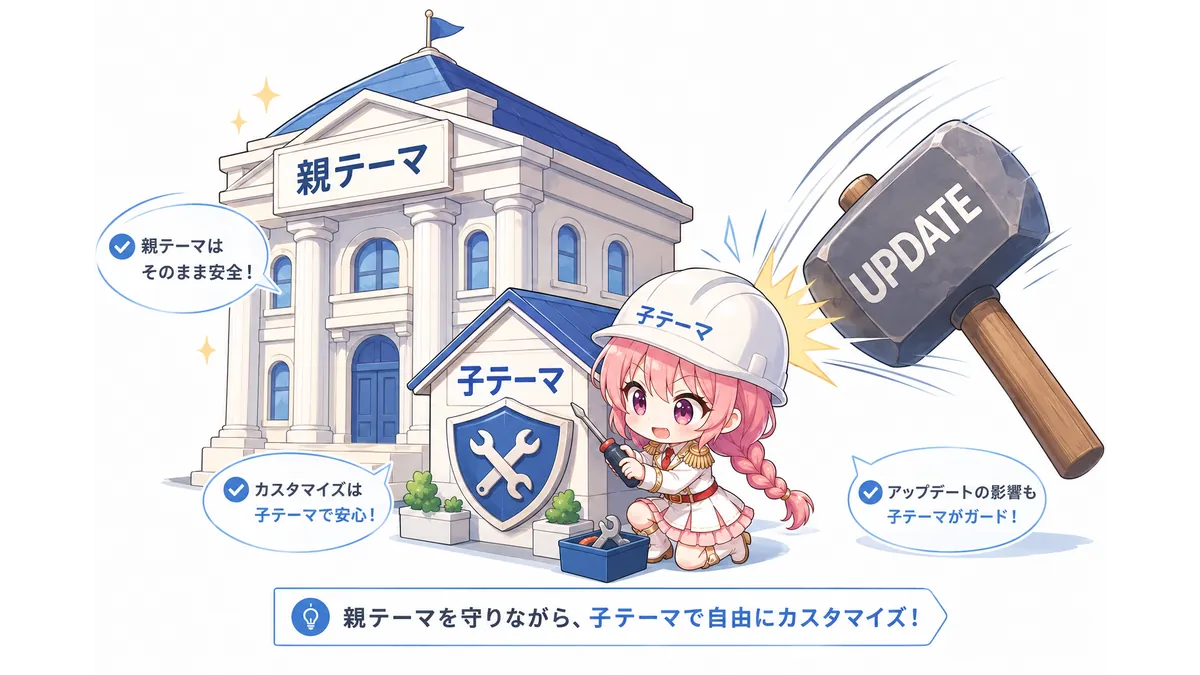
その上でsingle.php(投稿ページのテンプレートファイル)などをフォルダ直下にコピーしておいてください。
特に記載なき場合は「子テーマの」single.phpのソースを変更します。
Lightningのページナビ
テーマ標準のページナビはこちら。
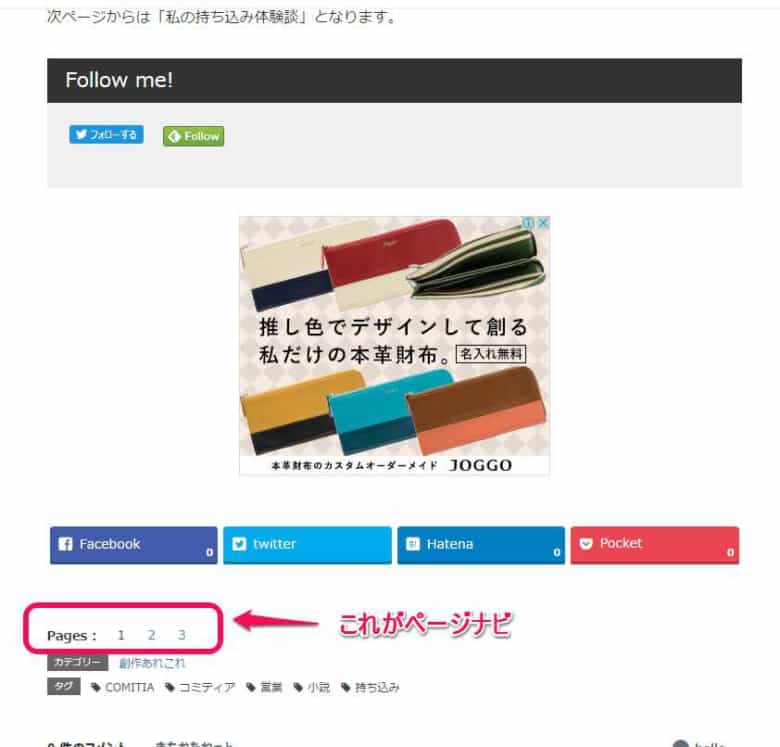

わかるか!
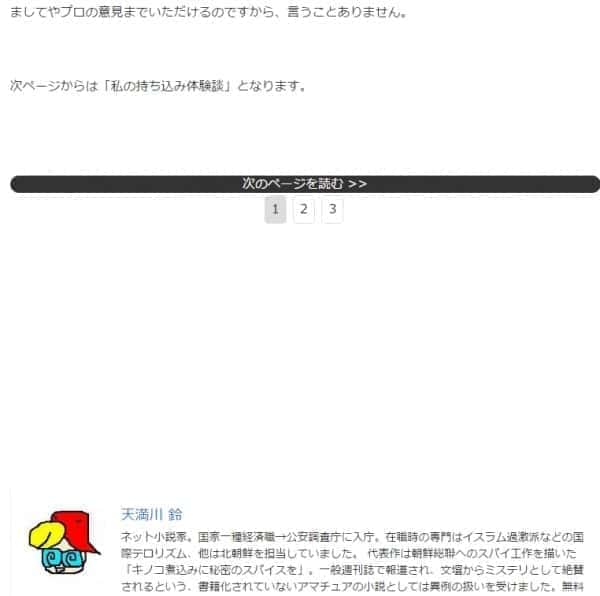
なので、こちらの記事で紹介されていた素晴らしいページナビと変えちゃいます。
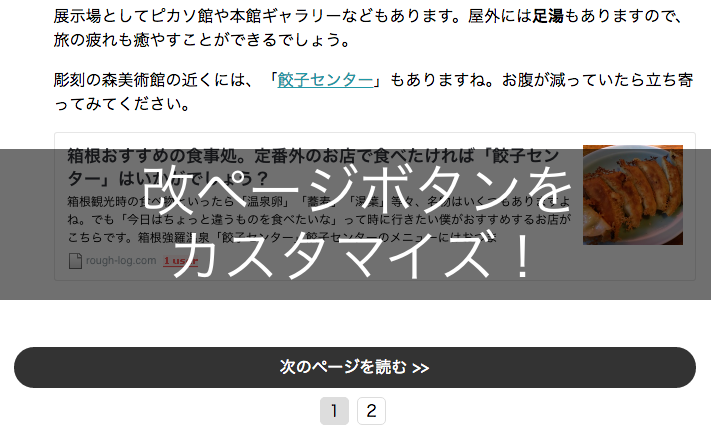
変更後のページナビ
一気に見やすく、操作しやすくなります。
カスタマイズ
1 single.phpから以下のコードを探して削除する
	<?php
	$args = array(
		'before'           => '<nav class="page-link"><dl><dt>Pages :</dt><dd>',
		'after'            => '</dd></dl></nav>',
		'link_before'      => '<span class="page-numbers">',
		'link_after'       => '</span>',
		'echo'             => 1 );
	wp_link_pages( $args ); ?>
2 参考ページのhtmlをsingle.phpに、CSSをstyle.cssにコピペする

ページナビの配置は同じ場所(記事直下)がベストと考えます
ナビに気づかないと記事が終わりと思って離脱する可能性があります
もしアドセンスをナビより先に配置する場合は、記事が続くことを明示した方がいいでしょう
まとめ

元あったコードを削除して、新しいコードを貼り付けるだけでOK
この調子でどんどん行きましょう!
スポンサーリンク

RECOMMENDED INFRASTRUCTURE

私はConoHa以外を勧めない。
2016年からずっとConoHaを使い倒してきました。知人に「一番いいサーバーは?」と聞かれたら、迷わずここを教えます。
レンタルサーバーナンバーワンを誇る高速環境であることはもちろん。私が「黒い画面って何?」というド素人からサイト制作のプロになれたのは、傍らにずっとこのはちゃんがいてくれたから。
私がConoHaを使い続ける、嘘偽りない理由です。
※ConoHaに初めて入会の方限定。
本CTAの画像もしくはボタンを押してWINGパック12か月以上を契約すると、最大5000円割引してもらえます。