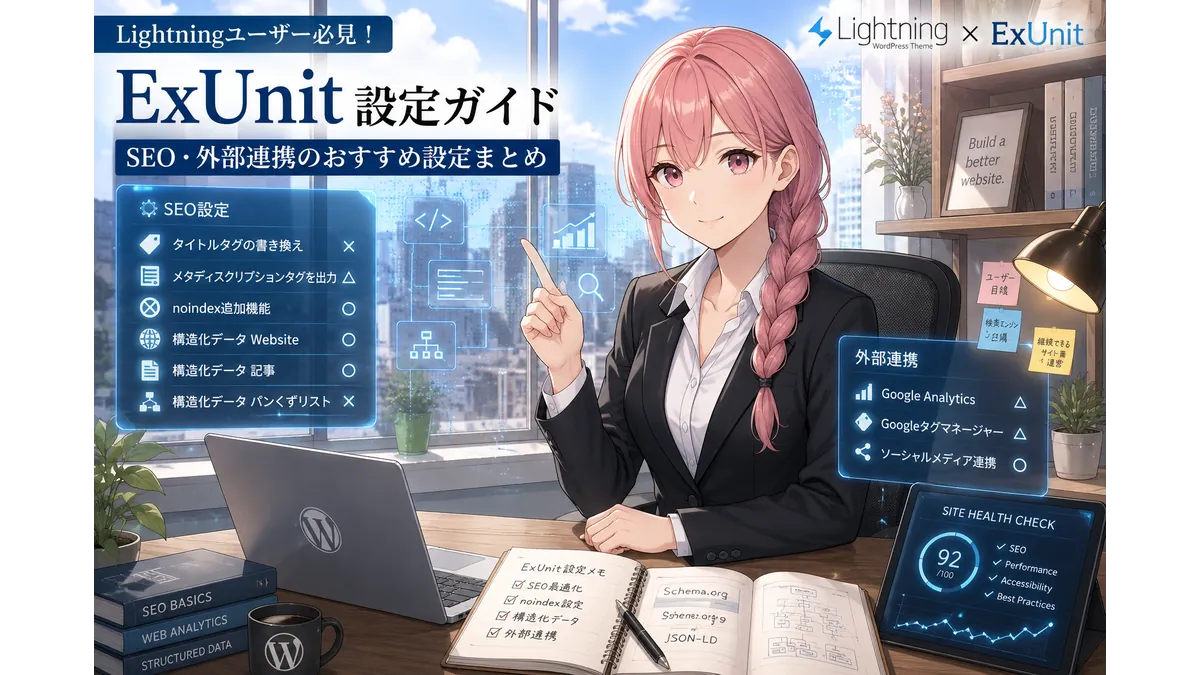
「VK All in One Expansion Unit(ExUnit)」はいわゆる統合プラグイン。
通常はLightningとExUnitのセットで使います。

ExUnit無しのLightning単体で使うことはできないの?

使えますけど……Lightningのよさはお手軽にコーポレートサイトを作れるところ
ExUnitを使わないとコードをガリガリ書いてのカスタマイズになってしまって、魅力が半減します
また、ExUnitはLightning以外のテーマでも使えます。
しかし「Lightning+ExUnitのセットで使っていたけどテーマを乗りかえた場合」など例外的なケースになります。
国産テーマですと、プラグインが不要なほどに多機能なものが多いです。
Lightningみたく統合プラグインを組み合わせて使うテーマですと、そもそもそのテーマ専用の統合プラグインが存在します。
本記事では、Lightningと組み合わせて使う場合のExUnitの設定について説明します。
前提として、

コードを使ってのカスタマイズをなるべくやらない・やりたくないものとします
Lightningを選ぶのは主にコーポレートサイト作成用途。
コードをガリガリ書いてのカスタマイズは引き継ぎなどの際に問題となりやすいので。

SEO
おすすめ設定
- タイトルタグの書き換え ×
- メタディスクリプションタグを出力 △
- noindex追加機能 ○
- 構造化データ Website ○
- 構造化データ 記事 ○
- 構造化データ パンくずリスト ×
タイトルタグの書換え
Lightningはテーマ単体でWordPress標準のタイトルタグを出力します(プラグインをOFFにして確認済)。
ExUnit独自のタイトルタグを出したいというこだわりがあれば別ですが、そうでなければオフで大丈夫です。
メタディスクリプションタグを出力
サイト運営者の方針によります
メタディスクリプションはSEOにおける検索順位に直接影響する要素ではありません。
いちいち各記事ごとに書くのはめんどくさいという方も多いでしょう。
この場合はオフにしても大丈夫です。
ただメタディスクリプションには、他の効果もあります。
詳しくはこちらに説明しています。
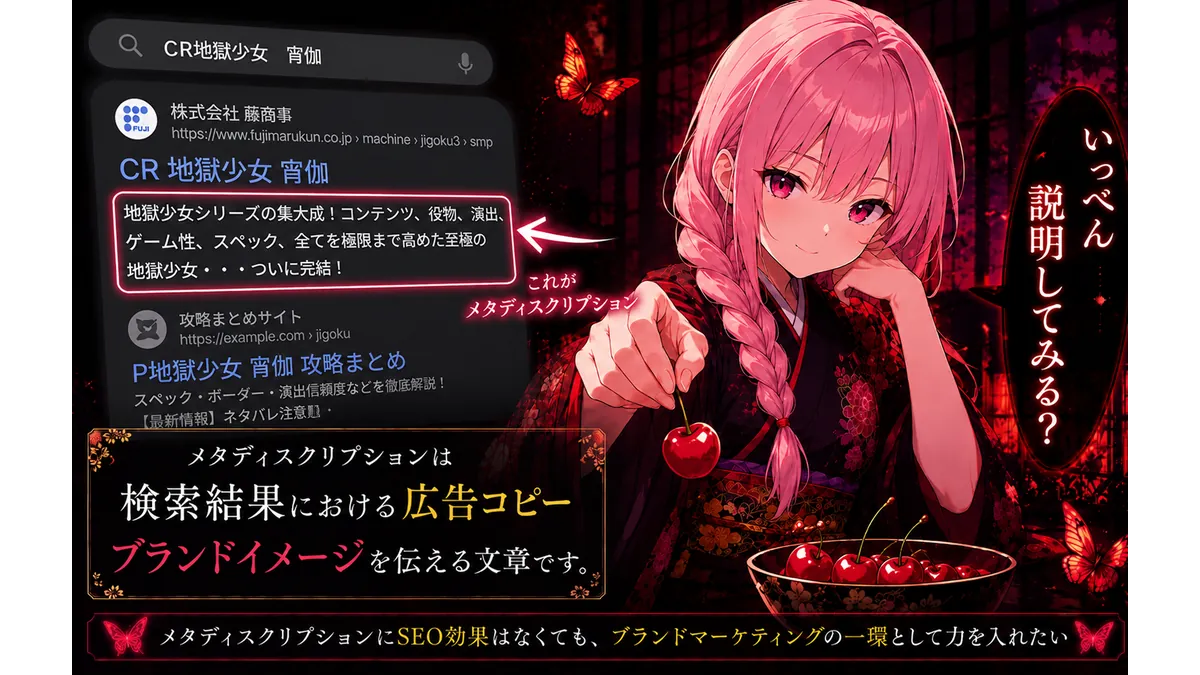
細部までこだわりたいならオンを推奨します。
noindex追加機能
オンを推奨します。
noindex:検索エンジンにページをインデックスさせない設定。

せっかく書いたのだから全部インデックスさせた方がよくない?むしろしたい
古い内容の記事やゴミ記事をインデックスさせちゃうとサイトの評価下がりますよ?
お知らせやアーカイブみたいな検索流入に元々そぐわない性質の記事もあります
そしてExUnitのnoindex追加機能は「アーカイブ」をインデックスさせない機能です。
設定を押すと、チェックマークのついた次の項目が出ます。
- アーカイブ
- 日付別(年別/月別/日別/時間別)アーカイブページ
- 投稿者アーカイブ
- 投稿タイプアーカイブ
- 投稿タイプアーカイブ [ メディア ]
- カテゴリーアーカイブ
- タグアーカイブ
- カスタム分類アーカイブ
SEO界隈では低品質になりやすいページ群といわれるため、全部にチェックをつけても基本構いません。
逆に、全部にチェックをつけなくても大きな問題はありません。
ただし、
一つだけ注意したいことがあります
カテゴリーアーカイブやタグアーカイブが意味を持つサイトもあります。
自分のサイトの性格を考えた上でチェックのオンオフを判断してください。
サイト構成によって最適解は変わります。迷ったらAIにサイト構成を説明して相談してみるのも一つの方法です。
なお、
記事ごとのnoindexは編集画面内で設定できます
構造化データ Website・記事・パンくず
WebSiteと記事は基本的にオン。
パンくずはオフ。
検索エンジンに「このサイトは何のサイトか」「この記事は何について書かれているか」を正しく伝えるための情報です。
検索エンジンが内容を理解しやすくなるため有効にします。
ポイントは以下の点です。
- 構造化データは検索順位を必ず上げる魔法というわけではない。ただしオフにする理由はない。
- 構造化データはどこまで出力・付与するかによって効果が変わる。
- パンくずはLightningが出力しているのでExUnitの機能は不要。
注意点として2番目。
Lightning+ExUnitの組合せにおいては、
- ExUnitがフロントページではWebSite、投稿ページではArticleの構造化データを出力。
- LightningがBreadcrumbListの構造化データを付与。
必要最低限の構造化データは出力してくれています。
ただし、
個人ブログや小規模サイトならではですが……
Lightningを選ぶ方の多くは、コーポレートサイト作成だと思います。
その場合、会社概要・事業所情報・採用ページなど、検索エンジンに伝えたい内容は多岐にわたる可能性があります。
あくまで必要に応じてとなりますが。
ExUnitの機能をオフにし、自前でJSON-LDを追加することも検討してみてください。
外部連携
おすすめ設定
- Google Analytics △
- Googleタグマネージャー △
- ソーシャルメディア連携 ○
Google AnalyticsとGoogleタグマネージャー
もしSitekit by Googleを使うのであれば、ExUnitをオフにしてプラグイン側で設定します。
Google謹製ですから、簡単確実に設定できます。
それ以外ならExUnitでいいと思います。
Google AnalyticsまたはGoogleタグマネージャーのどちらか一方を設定してください。
大事なのは、

SitekitとExUnitで二重設定をしないこと!
PVも二重にカウントされてしまうおそれがあります。
もしExUnitで設定する場合、「ログインしているユーザーの追跡を無効化」をどうするかも問題となります。
これについてはケースバイケースながらも、基本的に次の設定を推奨します。
- 個人サイト オン
- コーポレートサイト オフ
個人サイトなら管理者自身のアクセスを除外することで、実際の訪問者のデータを把握しやすくなります。
企業サイトでは社内アクセスも含めて分析したいケースがあるため、OFFの方が適している場合もあります。
ソーシャルメディア連携
何かしらのSNSを使うのは間違いないはずなので、機能自体は有効化します。
むしろ問題となるのは、メイン画面で何を設定するかです。
OGPなどの投稿タイトルの変更
「投稿タイトルだけにする(サイトタイトルなど含めない)」はお好みでチェックを入れます。
考え方の例としては、
- サイト名を入れた方がアピールになる、あるいはアピールしたいと思えばオフ。
- シェアしてくれる人のコメントの字数を確保したいと思えばオン。
Facebook関連
Facebookを使っているなら記入します。
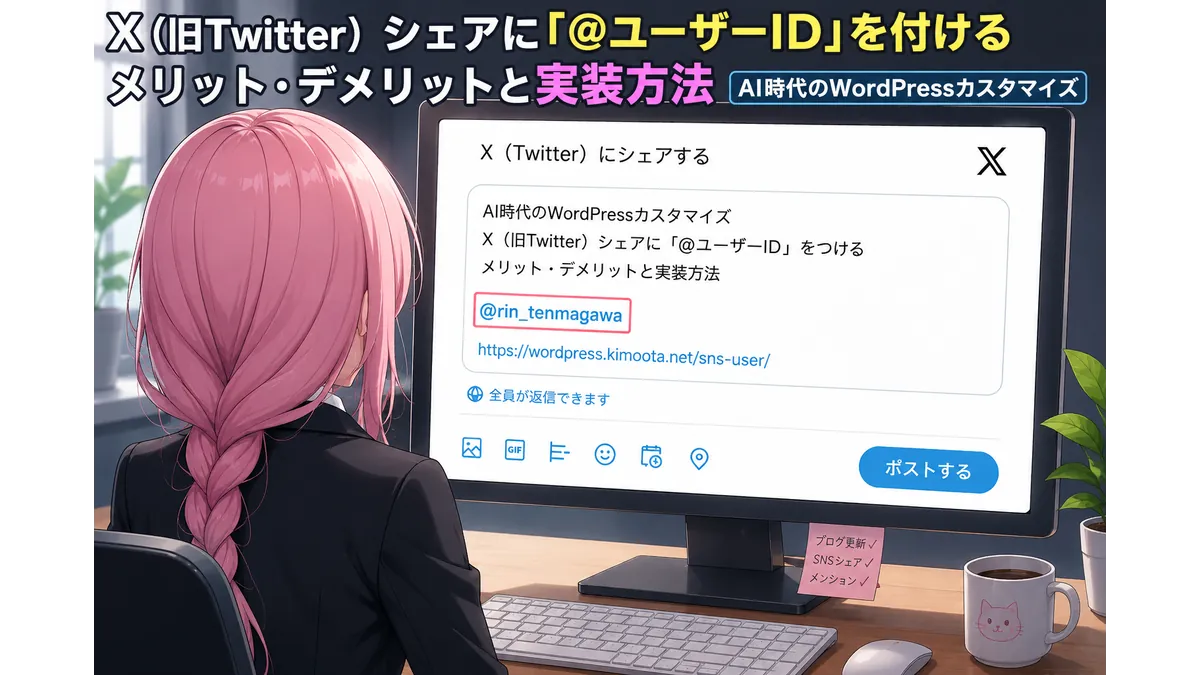
XのID
Xでシェアした際、自分のアカウントへのメンション(@ユーザー名)が自動で付与されます。
こちらの記事も参考になりましたら。
OGタグ
「OGタグを出力する」にチェックを入れます。
OGタグはSNSでリンクを共有したときのカード表示に関わるものです。
Lightningテーマ単体では出力してくれません。
X カードタグ
「X カードタグの出力」にチェックを入れます。
カード形式は summary_large_image(大きいカード)固定です。
プラグインだけでsummary(小さいカード)に変更することはできません。
ソーシャルボタン
「自動挿入」はオンにします。
投稿ページと固定ページで「シェアボタンを表示しない投稿タイプ」のオンオフを使い分けられるので必要に応じて設定します。
一般的には投稿ページはオフ(=表示する)、固定ページはページの性質次第となります。
また、
編集画面内で記事ごとに表示をオフにできます
必要に応じて設定を使い分けてください。
この点については検証済です。
ExUnitがオン、編集画面でオフにした時の挙動は「表示オフ」になります。
表示するボタン
全てオンでいいと思います。
- X
- Bluesky
- はてな
- LINE (mobile only)
- Copy
シェアボタンの表示位置
お好み次第です。
私は本文の後のみに設置しています
記事を読む前に拡散してくれる人は少ないと思いますので。
そして記事タイトル部分はボタンなどのパーツが少ない方が、すっきりお洒落に見えて好きなので。
つまり、私も「好み」です。
投稿数
「無効化」を推奨します。
最重要と言いうるXのポスト数が現在はAPIの問題で取得できないため、表示する意味がありません。
表示場所(オプション)
調整したい場合はフックを記入します。
特にこだわりなければ無記入のままでいいと思います。
Follow me box
個人的にはオフを推奨します
現在は個人ブログですと著者情報ボックス内、コーポレートサイトですとフッターなどにフォローアイコンを置くのが多いです。
Follow meボックスが流行ったのは、まだ著者情報ボックスを置くのが主流と呼べなかった10年ほど前の頃。
正直申し上げて、時代を感じさせるウィジェットですので……。
また、フォローボタンがFeedly。
現在はRSS配信よりもSNS発信が情報伝達手段の中心となっています。
その意味でも、置く意味は薄れてきています。
管理画面機能
おすすめ設定
- 管理バーにプラグインリンク追加 △
- 管理バーメニュー △
- 専用ブロック管理メニューの追加(非推奨) ×
管理バーのプラグインリンクは、管理バーのサイト名をホバーしたときに「サイトを表示」以外の項目が出るようになります。
管理バーメニューは、その隣の「ExUnit」と書かれたボタンです。
(いずれも画像参照)
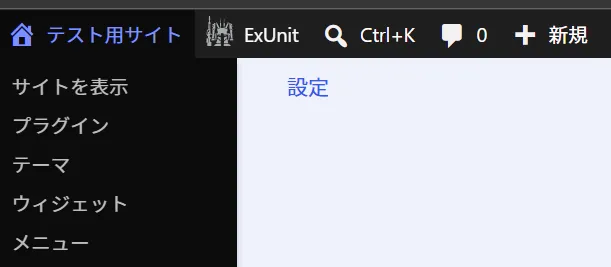
いずれも使うならオン、使わないならオフとなります。
WordPressのブロックパターン管理画面へのショートカットを追加する機能です。
現在はWordPress本体で管理しやすくなっているためオフにしてOKです。
表示関連機能
おすすめ設定
ここはもう、使うか使わないかなのでおすすめはありません。
あえて言うなら、
私的には、こんな感じで分けます
共通
- デフォルトサムネイル画像
- ページトップへ戻るボタン
個人サイト(ブログなど)
- 広告の挿入
- 広告アラート
- 関連記事
コーポレートサイト
- 子ページの一覧表示
- 先祖階層からの子ページリスト表示
- お問い合わせセクション
- HTMLサイトマップ表示
- Call To Action
特にコーポレートサイト向け。
個人サイトではあまり見なくなったHTMLサイトマップも、企業サイトでは設置することがあります。
一種のお約束であり、間接的な信用アップに繋がります。
企業サイトですとお問い合わせセクションとCTAは欠かせません。
この2つが手軽に設置できるのがLightningでありExUnitの強みです。
もちろんコーポレートサイト向け機能を個人サイトで使うこともありますし、その逆もあります。
例えば私は、子テーマの一覧表示を自作小説紹介のカテゴリ表示として使っていました。
CTAをサーバー紹介案件の公式ページへの導線にするといった使い方もできます。
御自身のサイトにあわせた使い方を考えてください。
機能そのものについては公式に任せます
量が膨大な上、公式がよくまとまっていて読みやすいので、そちらをお読みになられた方が早いです。
ウィジェット機能
おすすめ設定
- ウィジェット ○
- 投稿ループ前ウィジェットエリア 使うなら○
ウィジェットはオンにします。
ExUnitオリジナルのウィジェットを追加できます。
特におすすめなのが、VK_3PR。
下記画像の様にメニューを視覚化することで、訪問者の利便性を一気に上げてくれます。
今でこそあちこちで見かけるデザインとなりましたが、当時はなかなか斬新でした。
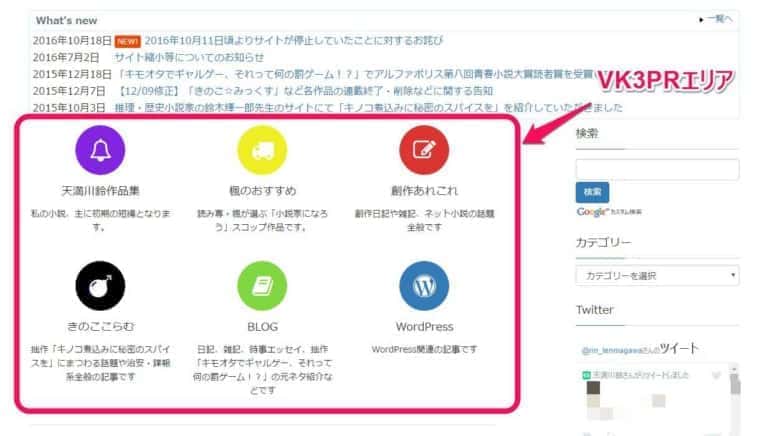
私のサイトでLightningを使っていたときも設置していました。
直接聞いた限りでは「わかりやすい」「使いやすい」とかなりの好評でした。
ほか、最新情報などもカテゴリ別に表示可能など、よくできています。
投稿ループ前ウィジェットエリアは、要はインデックスリストの前に何かを表示したい場合。
例えばお知らせ一覧ページの最上部に、特に重要な告知を置きたい場合とか。
例えば私ですと「小説家になろうで○○連載中!」みたいなのを置いたりするかもしれません。
使い途は色々あると思いますので、オンにしておいていいと思います。
無効化機能
おすすめ設定
オンオフはサイトによります
絵文字無効化は、使わないならオフにするのが定番のサイト高速化施策です。
しかし使う可能性があるなら無効化しない方がいいでしょう。
当サイトは現在はLightningではありませんが、絵文字は有効のままにしています。
XMLサイトマップ無効化は、他にXMLプラグインを使う場合のみ無効にします。
他プラグイン関連
Contact Form7をインストールしているならオン、そうでないならオフにします
定番のサイト高速化施策です。
その他
ここもサイトによって推奨設定が変わってきます
カスタム投稿タイプマネージャー
使うならオン、使わないならオフ。
サイト制作に慣れてくると使う場面も出てきます。
ページリストから指定ページを除外
オフで基本的に問題ありません。
正直、現在はあまり使いどころのない機能です(固定ページ一覧を表示することが少なくなったため)。
スムーススクロール
オンだとページ内リンクを滑らかに移動し、オフだと一瞬で遷移します。
オフのデメリットは、自分の現在地をページ内で見失いがちになること。
企業サイトかつページ内リンクを設定しているならオン。
それ以外はお好みとなります。
ただ、「動きの少ない」ことが、現在のサイト制作においては好ましい一面もあります。
そうした設計思想に立つなら企業サイトでもオフでいいと思います。
Font Awesome Icon Accessibility
オンにします。
例えば「(家アイコン)HOME」と表示している場合、オフにすると「ホームホーム」と二重読みをしてしまいます。
ただし、「(家アイコン)」のみでHOMEを表示している場合、アイコンだけで意味を伝えている場合は読まれなくなります。
aria-labelをつけるなどの対応が別途必要になる点に御注意ください。
Body classの追加
基本はオフ。
もしカスタマイズなどで必要になればオンにします。
ただ、あまりカスタマイズをすることなしにコーポレートサイトを作れるのがLightningのいいところ。
やはりオフで問題ないと思います。
ナビメニューclassの改変
オフにします。
説明文の状況に当てはまり、ナビが正常に機能しない場合はオンにします。
CSSカスタマイズ
オンを推奨します。
オンにすると管理画面でCSSを編集できます。
私にしてもほとんどはローカルで編集しますが、ちょっとしたときは管理画面で編集したりします。
CSS最適化
個人的にはですが、オフを推奨します。
Lightningを使う場合はテーマに同等の機能がついていますので、いずれにせよプラグイン側をオフで問題ありません。
この機能について、ざっくり説明します。
CSS最適化は「Tree shaking」のこと。
具体的には、そのページで使っていないCSSは読み込まないという機能です。
サイト高速化施策としては一歩進んだものですし、私も当サイトにおいてはそうしています。
しかし、
CSSを独自カスタマイズしている場合は意図せぬ表示崩れが起きることもあります
私も自分のサイトならいざしらず、案件を受けて制作するなら安定性を重視します。
fontawesome linkタグを出力
Lightningを使う場合はオフにします。
テーマ側で読み込まれるためです。
ウィジェット有効化設定
ほぼ全部オンでいいと思います
表現の幅が広がります。
使うか使わないかですので、使わない機能は適宜オフで大丈夫です。
まとめ
ExUnitがあればサイトに必要な一通りの機能が揃います。
特にLightningを使う場合、むしろプラグインが本体といっても過言ではありません。
機能がいっぱいあって大変ですが、

設定頑張ってください!

私はConoHa以外を勧めない。
2016年からずっとConoHaを使い倒してきました。知人に「一番いいサーバーは?」と聞かれたら、迷わずここを教えます。
レンタルサーバーナンバーワンを誇る高速環境であることはもちろん。私が「黒い画面って何?」というド素人からサイト制作のプロになれたのは、傍らにずっとこのはちゃんがいてくれたから。
私がConoHaを使い続ける、嘘偽りない理由です。
※ConoHaに初めて入会の方限定。
本CTAの画像もしくはボタンを押してWINGパック12か月以上を契約すると、最大5000円割引してもらえます。