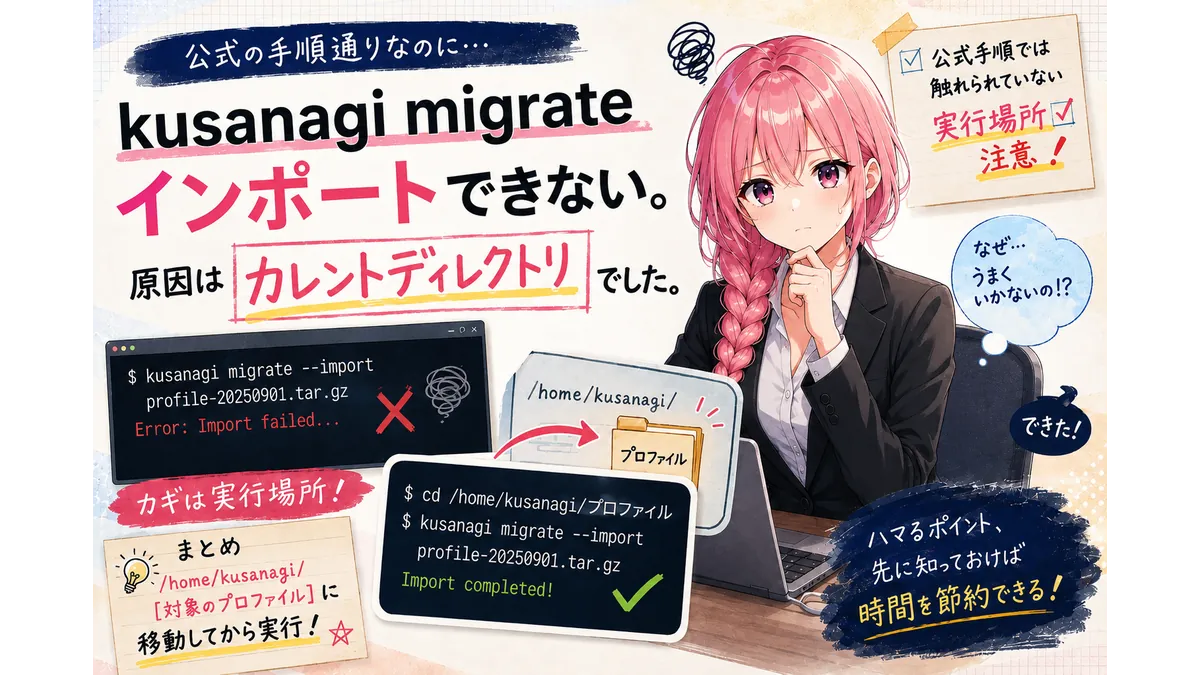
KUSANAGI8から9へ移行する際、kusanagi migrate –import がうまく動かず、少しハマりました。
原因は大きな設定ミスではなく、コマンド実行時のカレントディレクトリです。

同じところで詰まる人がいるかもしれないので、メモとして残しておきます

kusanagi migrateコマンドを知る
KUSANAGI8から9へは、ずっと移行しないといけないと思っていました。
ただ、サーバーを立て直して一から環境を設定し直すのが面倒で、ずっと放置していたんですよね。
そんな中、KUSANAGI公式でkusanagi migrateコマンドによる移行手順を見つけました。


いつの間にこんなコマンドが!?
読むからに簡単そう。
ようやくやる気が出て、9月に入り着手しました。
kusanagi migrateでインポートができない!
kusanagi migrateの公式説明はこちら。

kusanagi migrate の公式説明を見ながら、順序通りに作業を進めました。
移行元でエクスポートし、移行先サーバーで kusanagi init。
ホームディレクトリ直下にエクスポートファイルを配置して、ここまではすんなり進みました。
しかし、ここで詰まります。
# kusanagi migrate --import プロファイル-日付.tar.gz
インポートできない!
しばらく悩んでいたのですが、ふと気づいたことを実行してみました。
# cd /home/kusanagi/プロファイル
# kusanagi migrate --import プロファイル-日付.tar.gz

できた!
つまり原因は、これでした。
エクスポートの方は特に意識しなくてもできてしまったので、そこに気づかなかったんですよね。
コマンドによっては、実行場所を合わせないと動かないものがあります。
少なくとも私が最初に見ていたTech Column側では、実行時のカレントディレクトリについては特に触れられていませんでした。
今見るとDocument側には関連する記述もありますが、当時の私はそこまで追えていませんでした。
自分を棚上げする感は否めませんが、それでも、
もう少しわかりやすく書いてあると助かったな……
というのが正直なところです。
まとめ
kusanagi migrate –import がうまくいかない場合は、
/home/kusanagi/【対象のプロファイル】に移動してから実行すると通るかもしれません。
少なくとも私はこれで解決しました。
解決、解決♪
……と思いきや。
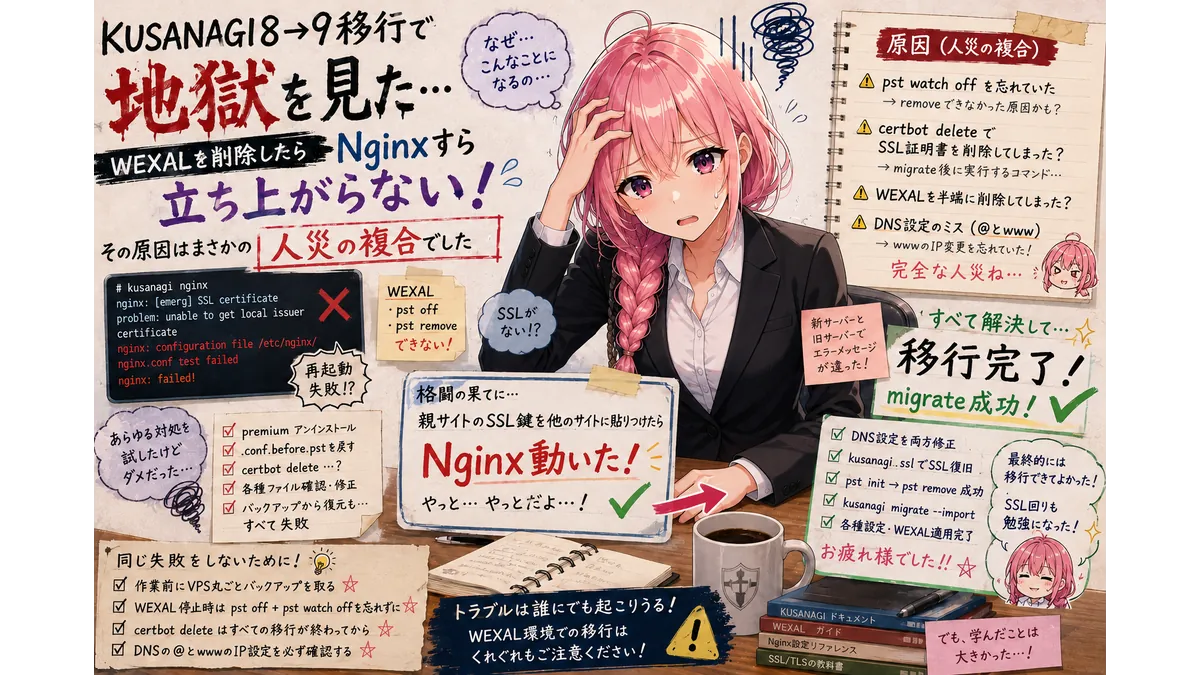
このあと、KUSANAGIを使い始めてから初めてと言っていいレベルの深い泥沼に沈むことになります。


VPSは、もう「黒い画面」だけじゃない。
「VPSは難しそう」と諦めていませんか? ConoHaのKUSANAGIなら、ブラウザ上の管理画面(KUSANAGI Manager)で、ドメイン設定からSSL発行まで直感的に操作可能です。
コマンド操作なしで世界最速級の環境を構築できる、今の時代の初心者にとっての最適解。私が長年愛用している理由がここにあります。
※当サイト経由で新規申し込みいただくと、特典として1000円分のクーポンをもらえます。