
WEXAL環境で運用していると、アクセス解析のPVが急に増えることがあります。

やったあ!
と素直に喜べる状況ならいいんですけど、実際の流入にしてはどうにも数値の伸び方が不自然。

何が起こってるの?
原因を探し始めた方もいるはずです。
この現象、私の環境では、
WEXAL環境では、PSTがページをクロールすることで、アクセス解析プラグイン側にPVとして記録されることがあります。
そのため、実際の訪問者が増えていないのに、Jetpack統計情報やSlimstat Analyticsの数値だけが不自然に伸びる、という状態が起こります。
本記事では、Jetpack統計情報とSlimstat Analyticsで、WEXALのクロールを除外するために私の環境で有効だった設定をまとめます。
結論だけ先に言うと、

127.0.0.1 を除外対象にします

WEXALのクロールがPVとしてカウントされる現象について
WEXAL公式FAQでも、PST導入後にアクセス解析ツールの数値が一気に上がることがあると案内されています。
Google Analytics系については公式側で対策が進んでいますが、Jetpack統計情報やSlimstat Analyticsでは、そのままPVに反映されてしまうケースがありました。
詳しくはWEXAL公式FAQも参考になります。
PSTを導入してからアクセス解析ツールの数値が一気に上がっている
PSTの導入による、サイトへのクロールが影響している可能性があります。
バージョン2.3.0以降、クロール時のwww.google-analytics.comへのリクエストをブロックするよう改善しておりますので、PSTのアップデートをご検討ください。
もしくは、Google Analyticsをお使いの場合、フィルタ機能で測定対象からPSTが入っているWebサーバのグローバルIPアドレスの除外設定をお願いいたします。引用:WEXAL公式「FAQ」
実際、戦略生成のためにクロールを走らせると、アクセス解析側の数値が大きく動くことがあります。
# pst config crawl --url サイトURL --depth 3 プロファイル名そこでWEXALのアクセスをIPで除外することで対処します。
ここでやや厄介なのは、

サーバーのグローバルIPを除外しても止まらないことがあります
私の環境では、除外対象として効いたのはサーバーIPではなく、127.0.0.1 でした。
以下、プラグインごとの設定例です。
Jetpack統計情報
次のコードを functions.php に追加してください。
// Jetpack Statsアクセス解析除外
add_filter( 'jetpack_stats_excluded_ips', function ( $excluded_ips ) {
$excluded_ips[] = '127.0.0.1'; // WEXALの場合はこのままでOK
return $excluded_ips;
} );
Jetpack公式でも、除外IPを指定する方法が案内されています。
ここで重要なのは、除外するIPアドレスに何を指定するかです。
サーバーのIPアドレスを入れても、私の環境ではPV増加は止まりませんでした。
指定するのは 127.0.0.1。
Slimstat Analytics
Slimstat Analyticsでは、管理画面の 「設定」→「除外」 を開きます。
IPアドレス欄に、次の値を指定してください。
127.0.0.1/32画像で見ると、設定イメージはこの形です。
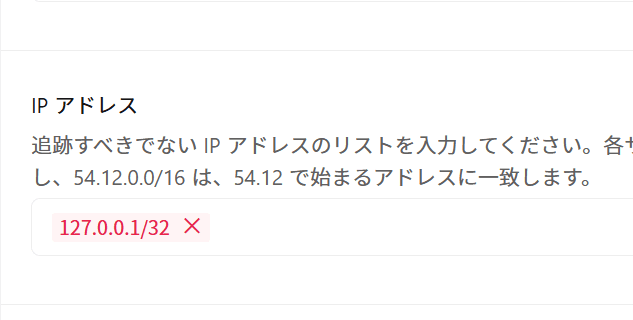
127.0.0.1/32 は、実質的には 127.0.0.1 をCIDR表記にしたものです。
もしかすると 127.0.0.1 だけでも足りるかもしれませんが、入力形式に合わせるなら /32 を付けておくのが無難です。
まとめ
WEXAL環境でアクセス解析のPVが急増しても、実際のアクセス増加とは限りません。
Jetpack統計情報やSlimstat Analyticsでは、WEXALのクロールがPVとして記録されている可能性があります。
私の環境では、127.0.0.1 を除外対象にすることで改善しました。
ただし、これはあくまでConoHa VPS上の私の環境で有効だった設定例です。
環境によっては結果が異なる可能性もあるため、反映されない場合はキャッシュや設定保存状況もあわせて確認してみてください。
ここまでお読みくださった方は、きっと「PVが増えたのに、どう見てもおかしい」と感じてこのページに来られたのではないでしょうか。
まずは本稿の方法をお試しください。

うまく直りましたら幸いです!


VPSは、もう「黒い画面」だけじゃない。
「VPSは難しそう」と諦めていませんか? ConoHaのKUSANAGIなら、ブラウザ上の管理画面(KUSANAGI Manager)で、ドメイン設定からSSL発行まで直感的に操作可能です。
コマンド操作なしで世界最速級の環境を構築できる、今の時代の初心者にとっての最適解。私が長年愛用している理由がここにあります。
※当サイト経由で新規申し込みいただくと、特典として1000円分のクーポンをもらえます。