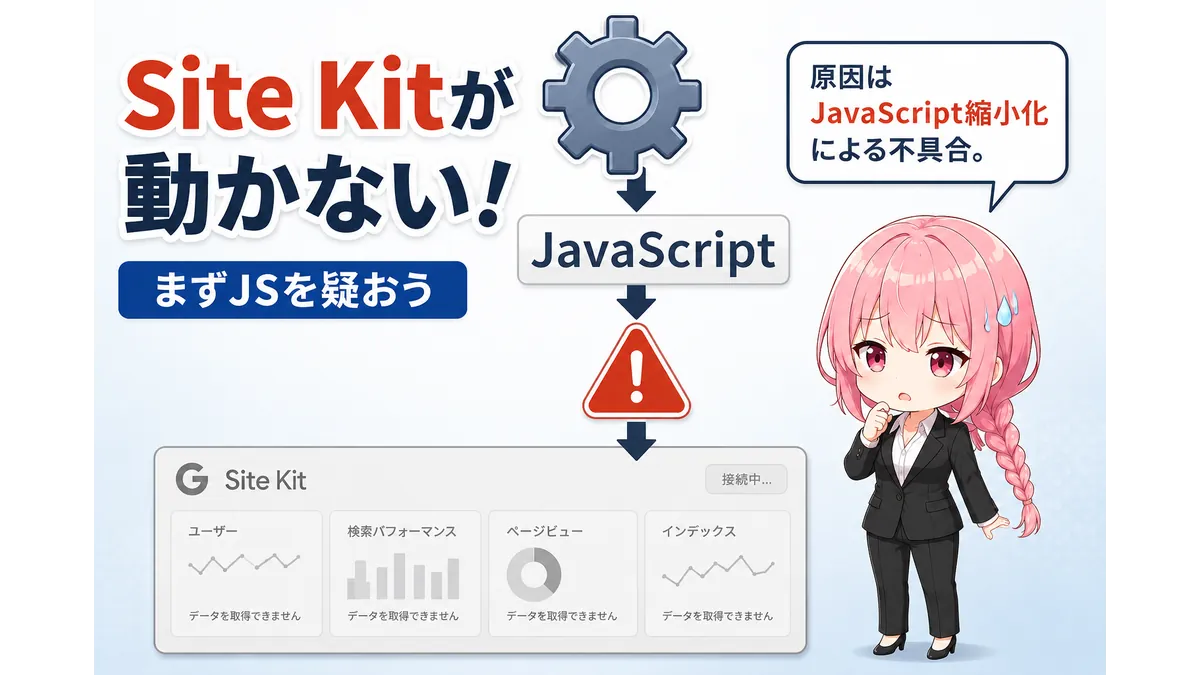
Google謹製の公式WordPressプラグイン「Site Kit by Google」。
手軽に管理画面でGoogle Analytics、Google、Search Console、AdSenseの統計データをチェックできる優れものです。
本記事は、かつてテーマをCocoonに変えたところSite Kitが動かなくなったときのトラブルシューティング。
原因および対処法について記します。

トラブルシューティング
具体的な症状
Site Kitを入れると管理バーにナビが表示されます。
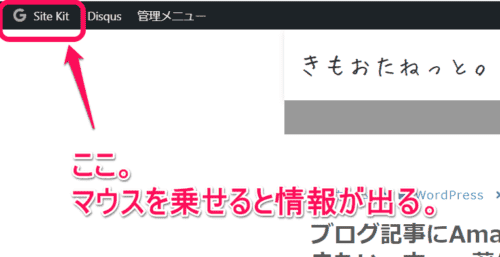
ホバーすると統計情報が出ます。
こんな感じ。

しかしテーマを変更したところ、ホバーしても情報が表示されなくなってしまいました。
上の画像のままということです。
原因の切り分け
WordPressのトラブルシューティングを行うにあたっては原因の切り分けをしないといけません。
本件の場合、テーマを変更して動かなくなったわけですから、原因はテーマにあります。
しかしCocoon自体の仕様としてSite Kitが動かないなら騒ぎになります。
つまり、原因は、テーマ自体には恐らくありません。

「おまかん」ってやつだね
原因は、自サイトにおける「テーマの設定」にあります。
対処法
テーマの設定が原因の場合、基本はこのパターンを疑います。
- 動かなくなる→JS
- 表示がおかしくなる→HTMLやCSS
そしてCocoonにはサイト高速化機能があります。
「高速化タブ」の「JavaScriptを縮小化する」のチェックを外します。
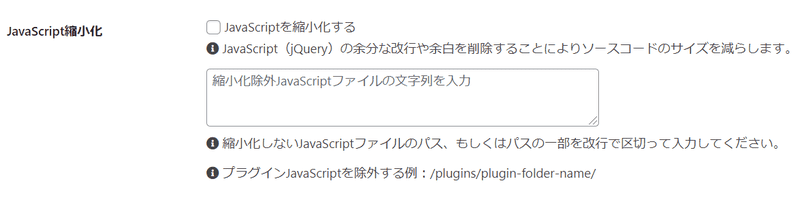

動いた!
まとめ
ただ他のテーマでも、あるいは他のプラグインでも
高速化設定、特にjs絡みを見直すことで解決図れるパターンが多いです。

プラグインが動かない場合は疑ってみてください

私はConoHa以外を勧めない。
2016年からずっとConoHaを使い倒してきました。知人に「一番いいサーバーは?」と聞かれたら、迷わずここを教えます。
レンタルサーバーナンバーワンを誇る高速環境であることはもちろん。私が「黒い画面って何?」というド素人からサイト制作のプロになれたのは、傍らにずっとこのはちゃんがいてくれたから。
私がConoHaを使い続ける、嘘偽りない理由です。
※ConoHaに初めて入会の方限定。
本CTAの画像もしくはボタンを押してWINGパック12か月以上を契約すると、最大5000円割引してもらえます。