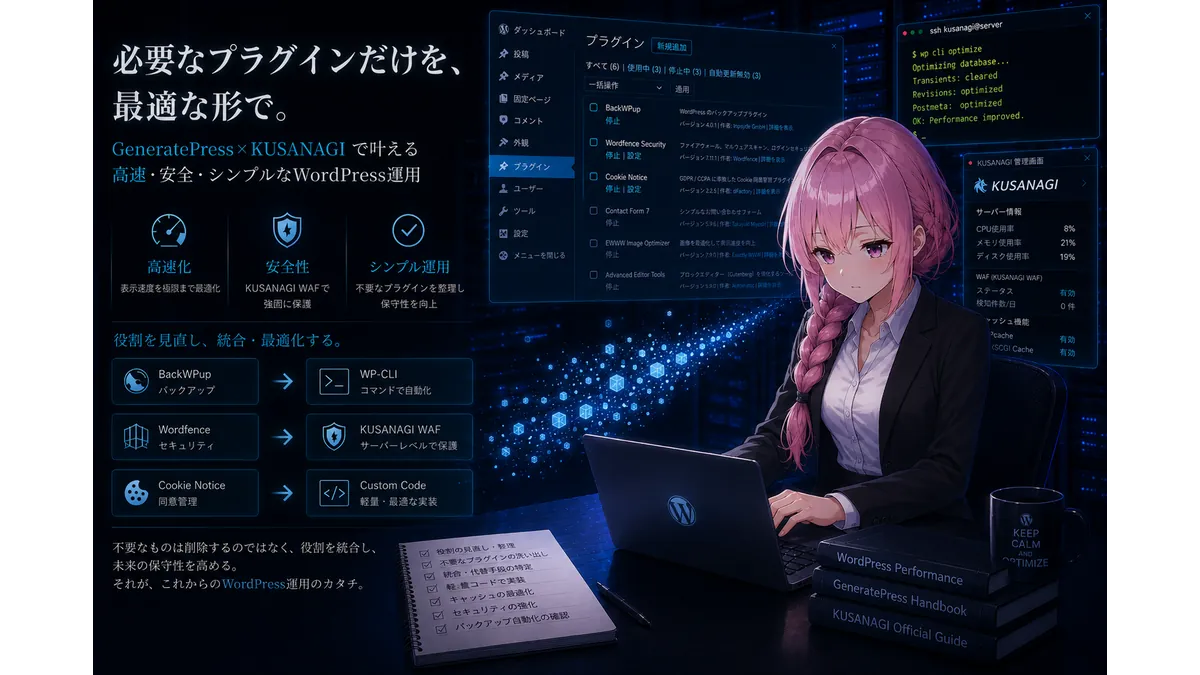
本記事は、KUSANAGI環境+GeneratePress で私が実際に使っているWordPressプラグインをまとめたものです。
いわゆる「おすすめプラグイン集」というより、できるだけプラグインを増やさずに運用している実例として読んでいただければと思います。
私の環境は以下の通りです。
- サーバー:KUSANAGI Nginx(ConoHa VPS 2GBプラン)
- テーマ:GeneratePress(無料版)
- WEXAL:未使用
サイト高速化とセキュリティのため、プラグインはできるだけ減らしています。
必要な機能は、自分でコードを書いたり、KUSANAGIの機能で代替したりして統合しました。
例えば、
- BackWPup → WP-CLIのexportコマンドを利用
- Wordfence Security → KUSANAGIのWAFを利用
- Cookie Notice系 → 自作バナーで対応
……といった具合です。
ただし、何が何でもプラグインを削るのが正解というわけではありません。
特に制作案件では、なんでもコード化すると後任が困ることがあります。
保守性や引き継ぎを考えると、属人化を避けるためにプラグインを使った方がよい場面もあります。
環境や運用方針によって最適解は変わります。
そのうえで、プラグイン構成を考える際の参考になれば幸いです。

プラグインリスト
Advanced Editor Tools
TinyMCEを拡張してくれるプラグイン。
クラシックエディタが使いやすくなるのと、定型CSSの登録が楽になるので使っています。
Contact Form 7
※「お問い合わせ」ページを統合している親サイトのみ使っています。
お問い合わせフォームを作るための超定番プラグイン。
一番情報が豊富なので使っています。
高速化と両立させて使うなら、お問い合わせページ以外での読み込みを停止する施策をあわせるのが望ましいです。
Classic Editor
クラシックエディタに切り替えるためのプラグイン。
ブロックエディタをお使いなら不要です。
Flamingo
※「お問い合わせ」ページを統合している親サイトのみ使っています。
Contact Form 7のメッセージ保存プラグイン。
お問い合わせのバックアップも兼ねて、CF7とセットで使うのを推奨します。
SlimStat Analytics
アクセス解析。
徹底的に設定を軽量化して、当日と前日の動きを見ています。
それ以前の期間についてはGA4で事足ります。
注意点として。
私の環境だけかもしれませんが、5.4では本日と前日のアクセス数集計をしてくれません(0表示のまま)。
そのため、ver5.3,5を使っています
Two Factor
二段階認証用プラグイン。
この用途のプラグインの中では情報量が多く、おすすめです。
WebSub/PubSubHubbub
更新通知を補助する目的で使っています。
早期インデックスを保証するものではありませんが、公開直後の通知手段の一つとして導入しています。
ただし、これだけでコピーコンテンツ対策が完結するわけではありません。
WP Mail SMTP
※「お問い合わせ」ページを統合している親サイトのみ使っています。
問い合わせ欄(Contact Form 7)からGmailへ転送するためのプラグイン。
メールサーバー契約する代わりに採っているシステムです。
契約したサーバーにメールサーバーがついているなら不要です。
(ConoHa VPSでは有料オプション)
WP Multibyte Patch
日本語環境では定番の補助プラグインです。
文字化けやメール送信まわりなど、日本語特有のマルチバイト処理で不具合を起こしにくくするため、基本的に入れています。
XML Sitemap & Google News feeds
XMLサイトマップを生成するプラグイン。
WordPressでもXMLサイトマップを自動生成するので、それでいいなら不要です。
しかし本プラグインはXMLサイトマップに加えて、Googleニュースサイトマップや画像サイトマップにも対応しています。
使いやすく痒い所に手が届くので、個人的には入れるのを推奨します。
まとめ
プラグインは少なければ少ないほど良い、というものではありません。
大事なのは、テーマ・サーバー・自作コードと役割が重複していないかを見直すことです。
私の環境ではKUSANAGIで代替できる部分が多いためここまで絞れましたが、レンタルサーバーや案件運用では別の判断になるはずです。
あくまでも、

「削ろうと思えばここまで削れる」一例として参考になれば幸いです!


VPSは、もう「黒い画面」だけじゃない。
「VPSは難しそう」と諦めていませんか? ConoHaのKUSANAGIなら、ブラウザ上の管理画面(KUSANAGI Manager)で、ドメイン設定からSSL発行まで直感的に操作可能です。
コマンド操作なしで世界最速級の環境を構築できる、今の時代の初心者にとっての最適解。私が長年愛用している理由がここにあります。
※当サイト経由で新規申し込みいただくと、特典として1000円分のクーポンをもらえます。
Wordfence SecurityをKUSANAGI環境でいれようとすると
「The Wordfence Web Application Firewall cannot run. The configuration files are corrupt or inaccessible by the web server, which is preventing the WAF from functioning. Please verify the web server has permission to access the configuration files. You may also try to rebuild the configuration file by clicking here. It will automatically resume normal operation when it is fixed.」
というエラーがでてしまい導入できません。KUSANAGI推奨のパーミッション等が厳しすぎるかんじなのでしょうかね?
日本語にGoogle翻訳したのが
「Wordfence Web アプリケーション ファイアウォールを実行できません。構成ファイルが破損しているか、Web サーバーからアクセスできないため、WAF が機能しません。 Web サーバーに構成ファイルへのアクセス許可があることを確認してください。ここをクリックして、構成ファイルの再構築を試みることもできます。修復すると、自動的に通常の動作に戻ります。」
きちんと入ってないか(プラグインの相性含む)パーミッションですね。ただKUSANAGI推奨パーミッションは変更しなくても動くはずです。
まずwordfenceをデータベース消去のオプションを選択してアンインストール、一旦他のプラグインを止めてから再インストール。同じ症状が出るか確認してみてください。それでだめなら/wp-content/wflogと/plugins/wordfenceそれぞれのフォルダと中のファイルの所有権確認。それでもだめならwordfence関連のパーミッションを緩めてみてください。
恐らくですけどwflogフォルダじゃないかと思います。KUSANAGIでプラグイントラブル起こるときは結構なパターンでwp-content直下のフォルダ絡みなので。
出てきた英文で検索するとWordPress公式にあるwordfenceサポートページ開きますが、やはりwflogフォルダが原因です。