本記事は、KUSANAGIでマルチサイト化(サブドメイン方式)で分割したサイトを元に戻すまでの過程を記すものです。
思わぬところでドハマリしました……。
なお、適宜読み替えれば、KUSANAGI以外のサイト移転にも応用できると思います。

前置き:マルチサイトを元に戻した理由
私事なので、興味なければ飛ばしてください。
マルチサイトにした経緯はこちら。

始めに記しておきますと、

戻したくなかったです
マルチサイト化はいいこと尽くめでしたから
- WordPress特化型サイトの分、それでフォローしてくれる人が増えた
元々、分離したのは本サイトとWordPress関連があまりに掛け離れているからです - 分離サイトの回遊率・滞在率が上がった
WordPressの記事だらけですから必然的に巡回しやすくなります - アドセンスの広告単価が上がった
特化サイトの方がターゲットに訴求しやすくなりますので
しかし、以下の理由により戻さざるをえませんでした。
この原因は、サイトを分離したタイミングにあります。
関連コンテンツを導入した直後に分離したんですよね。
そのせいで本来なら2週間くらい待てば表示されるはずの広告が3か月経っても出てこない。
色々試してみたのですが改善されることもなく。
やむなく再統合するに至った次第です。
そして見立て通り、すぐに関連コンテンツが表示されました。
なお、マルチサイト化すると、サイトメンテナンスの手間が余計に掛かります。
現在はこの理由により、サイトを一本化しています。
※Google AdSenseの関連コンテンツは、2022年よりMultiplex広告(マルチプレックス広告)に仕様変更しています。
マルチサイトの再統合手順とはまった点
はじめに ~ドハマリした主な原因
まず、やるべきことを端的に記しておきます。
KUSANAGIを最新版にアップデートする
最後にアップデートしたタイミングによるのですが、そうしないとNginxやApache回りの不具合でインポートできない場合があります。
症状と原因は、こちらに詳しいです。

以下、私の場合。
ファイル分割など色々試してもインポートがうまくいかないので、試しにApacheに切り替えてみました。
すると投稿一覧を含めて「無効な投稿形式。」や「このページを閲覧する権限がない」が出るように。
そこで調べたところ上記記事が引っ掛かったのでアップデート。
これで原因の1つが解決しました。
原因の1つというのは……もう1つ原因があるから。
その対処法は手順1をお読みくださいませ。
移転元サイトをGoogle Analyticsに登録しておく
大抵はしていると思うのですが、していない場合はしておいてください。
理由は後述します。
手順1 エクスポートする
※WordPress標準のエクスポートツールでうまく行く場合は、それで構いません。
私の場合、WordPress標準のエクスポートツールでは上手く行きませんでした。
これは容量が大きすぎるため。
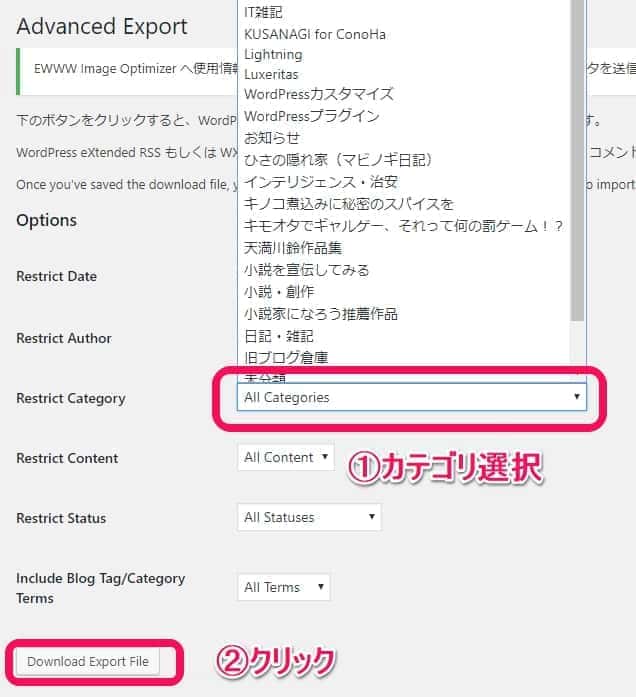
そこで、プラグインAdvanced Export for WP & WPMU を使ってエクスポートしました。
Advanced Export for WP & WPMUは、カテゴリごとにエクスポートできる便利なプラグイン。
(その他の条件付けも可能です)
カテゴリごとにエクスポートしたい場合は、画像を参考にしてください。
手順2 インポートする
WordPress標準のインポートツールでできました。
ただしサイズによってはエラーが出てできない可能性もあります。
その場合は、こちらの記事を御覧ください。

手順3 301リダイレクト設定をする(Nginxのケース)
まず、etc/nginx/conf.d/(移転元のプロファイル名)_ssl.confを開きます。
最初の辺りに次の記述があります。
server {
 listen 443 ssl http2;
 server_name wordpress.kimoota.net.net;
お使いのサブドメイン名が記されているはずです。
私の場合、移転元(分離していたサイト)がhttps://wordpress.kimoota.netでした。
すぐ下に、次の記述を加えます。
rewrite ^(.*)$ https://kimoota.net$1 permanent;
私の場合は移転先がhttps://kimoota.netです。
参考にして御自分のドメイン名に書き換えて下さい。
変更を保存してサーバーを再起動すると301リダイレクトが適用されています。
なお注意点として、変に気を回して「表示設定」の「検索エンジンがサイトをインデックスしないようにする」にチェックを入れないように。
検索エンジンに301リダイレクトが伝わらなくなります。
手順4 記事内の移転元ドメインを移転先ドメインに書き換える
プラグインSearch Regex を使うと便利です。
使い方は見ればわかります。
私の場合ですと「wordpress.kimoota.net」で検索し「kimoota.net」に書き換えることになります。
必要に応じて、画像ファイルを移転元から移転先に移動してください。
手順5 googleにサイト移転を伝える
サーチコンソールを使います(登録していることが前提です)。
移転元サイトのURLをクリックします。
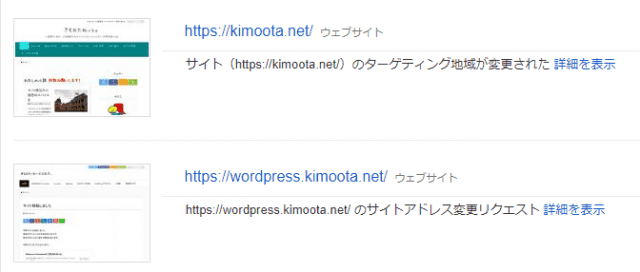
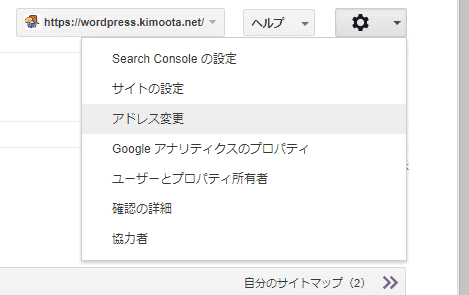
右上にある歯車をクリック、プルダウンメニューから「アドレス変更」を選択します。
次のページが開きます。
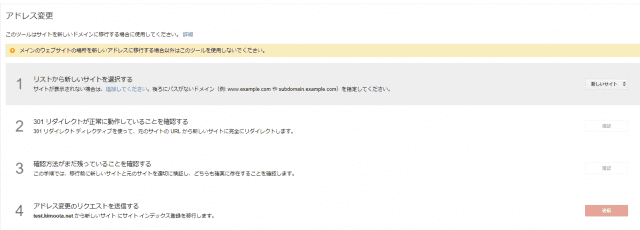
1は移転先サイトを選択します。
2は「確認」を押します。
3はGoogle Analytics IDによる方法を選択して確認を押します(このために予め登録が必要)。既に301リダイレクトしてしまっているので、メタタグやHTMLファイルアップロードの方法は使えません。
4の「送信」を押します。
手順6 URL検査を使ってクロールを促す
これで終わりです。
まとめ
2026年だと、記述のあちこちが変わっています。
ただ、やること自体は現在も変わりません。

頑張ってください!


VPSは、もう「黒い画面」だけじゃない。
「VPSは難しそう」と諦めていませんか? ConoHaのKUSANAGIなら、ブラウザ上の管理画面(KUSANAGI Manager)で、ドメイン設定からSSL発行まで直感的に操作可能です。
コマンド操作なしで世界最速級の環境を構築できる、今の時代の初心者にとっての最適解。私が長年愛用している理由がここにあります。
※当サイト経由で新規申し込みいただくと、特典として1000円分のクーポンをもらえます。